撮影順でひとまとめ
Joinnerの連結機能が候補。まず見返せる形にしたい人向けです。
JOINNER / 動画をつなぐ準備室
撮りためた短い動画。つなぐと、どんな順番で何分になる?
まずは図で試して、アプリでの手順まで確かめましょう。
このページは無料の準備ツール。動画の送信は不要です。
Joinnerは無料ダウンロード・アプリ内購入あり。
01 / 何を作りたい?
「つなぐ」と「細かく編集する」を分けて考えると、最初の一歩が決まります。
選ぶと、目的に合う確認先を表示します。
02 / つながり方を見てみる
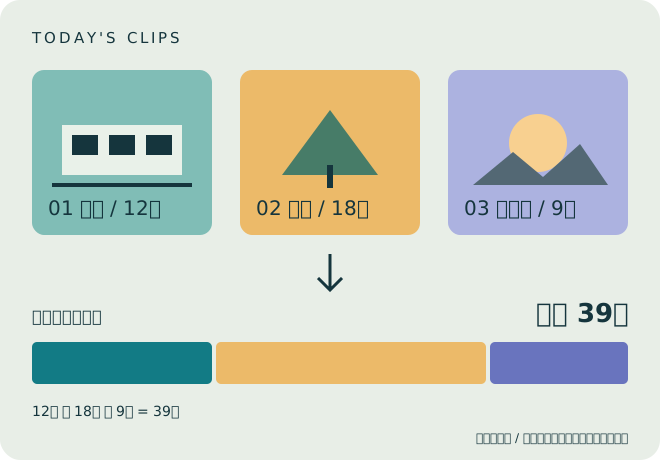
撮影順のまま、前の動画のあとに次の動画が続きます。下のつまみで説明用の場面を切り替えてみてください。
0〜12秒
12〜30秒
30〜39秒
03 / 自分の動画なら何分?
写真アプリなどで各動画の長さを確認し、分と秒を入力。完成した動画の再生時間を計算します。書き出し処理の待ち時間ではありません。
完成尺の目安
これは長さの計画です。アプリでは撮影日時順になります。次に、使う素材と出力方向を確認しましょう。
Joinnerで作る前に確認 ↗04 / アプリで作る
App Store掲載の機能に沿った流れです。実際の画面・購入条件はアプリで確認してください。
「今日撮った動画」または自分で選んだ動画を使います。不要な素材が混じっていないか確認。
自動・縦・横から選択。見せたい端末や共有先に合わせて方向を確認します。
撮影日時順につながります。元の動画は変更せず、新しい動画を作成します。
完成した動画を見返し、必要に応じてSNSやメッセージで共有します。
使い分け
Joinnerの連結機能が候補。まず見返せる形にしたい人向けです。
端末の写真アプリにあるトリミング機能を確認。複数本の連結とは別の作業です。
対応する動画編集アプリを比較。必要な機能と書き出し条件を確認してから選びましょう。
ダウンロード前の確認
確認日:2026年9月7日。情報源:App StoreのJoinner掲載ページ ↗
FAQ
いいえ。図解サンプルと長さの計算を使って、動画をつなぐ前に完成イメージを整理するページです。動画ファイルのアップロードは不要です。実際の連結にはJoinnerなどのアプリを使います。
いいえ。入力したクリップの長さを足した「完成した動画を再生する時間」です。カットや速度変更をしない場合の目安で、書き出し処理にかかる時間は計算していません。
App Storeの説明では、今日撮った動画や自分で選んだ動画を、撮影日時順で1本につなぎます。このページの図解は説明用で、アプリの実画面ではありません。
App Storeの説明では、元の動画は変更せず、新しい動画として保存します。処理は端末内で行われます。保存後は完成した動画を確認してから共有してください。
2026年9月7日確認時点では、無料ダウンロード・アプリ内購入あり。月額プランは500円で、説明には14日間無料トライアルがあります。自動更新と解約条件、適用資格、最終的な価格は購入画面で確認してください。iOS 17.0以降、iPadOS 17.0以降に対応しています。
このページで確認したJoinnerの機能は、撮影順の連結、出力方向の選択、写真への保存と共有です。字幕や音楽などの編集が必要な場合は、それらの機能に対応した編集アプリを比較してください。
今日の動画を、見返すために
長さと使い方を確かめてから。ダウンロード後は、素材・出力方向・購入条件を順番に確認できます。
App StoreでJoinnerを見る ↗自社アプリの案内 / 無料ダウンロード・アプリ内購入あり